काउन्टरमा स्क्यान
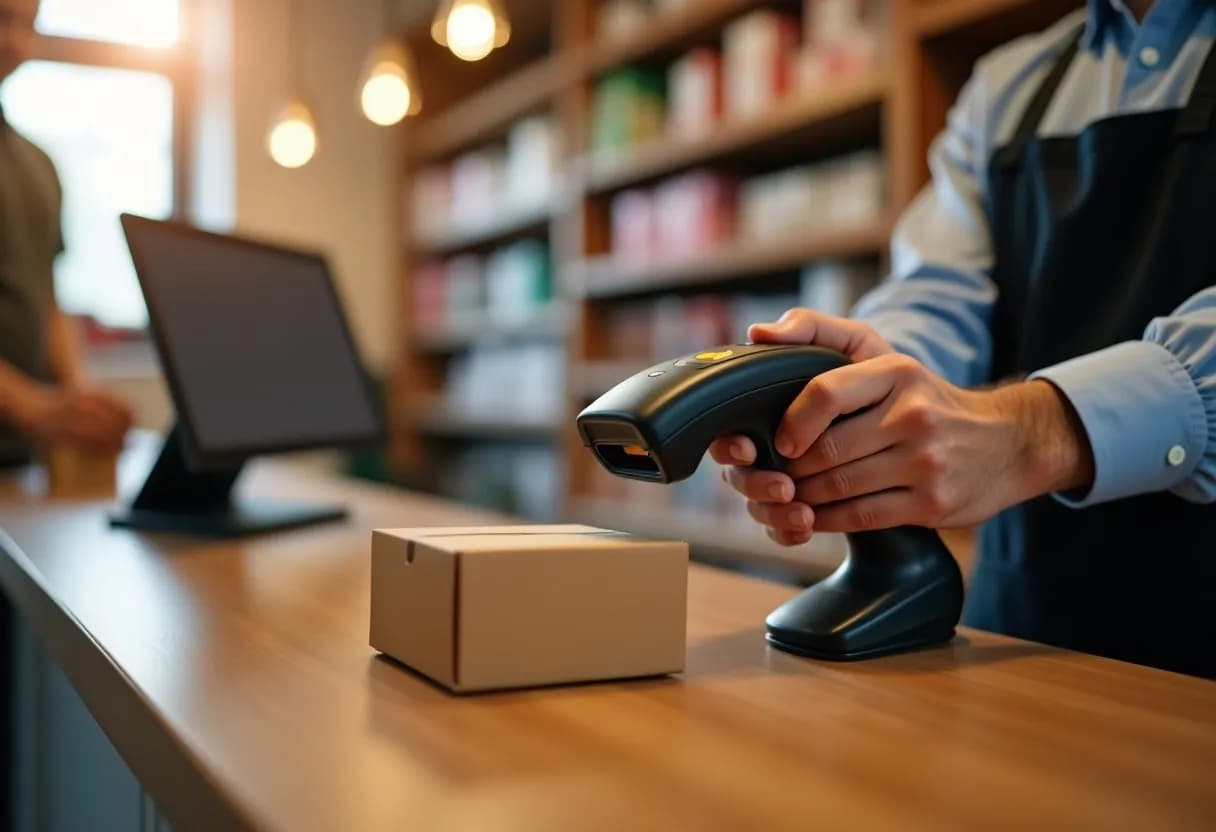
सामान स्क्यान गर्नुहोस्, त्यो सूचीको मूल्यमा बिलमा जोडिन्छ। अर्को थप्न फेरि स्क्यान गर्नुहोस्।
बारकोड स्क्यान गर्नुहोस् र सामान भेटिन्छ। काउन्टरमा सामान बिलमा जान्छ। तपाईंको फोनको क्यामेरा, वा किबोर्ड जस्तै टाइप गर्ने स्क्यानर प्रयोग गर्नुहोस्। यो पृष्ठले आज के काम गर्छ र के अझै बन्दैछ भन्ने बताउँछ।
यी बनिसकेका छन् र अहिले तपाईंको व्यवसायमा प्रयोग गर्न तयार छन्।
सामान स्क्यान गर्नुहोस्, त्यो सूचीको मूल्यमा बिलमा जोडिन्छ। अर्को थप्न फेरि स्क्यान गर्नुहोस्।
सामान खोज्न कोड स्क्यान गर्नुहोस्। त्यो कोड अरू कसैले प्रयोग गर्दैन भने, कोड पहिले नै भरिएको नयाँ सामान दर्ता गर्नुहोस्।
फोन वा ल्यापटपको पछाडिको क्यामेरा प्रयोग गर्नुहोस्। टर्च भएका फोनमा टर्च पनि छ।
किबोर्डजस्तै टाइप गर्ने र हरेक कोड Enter वा Tab ले अन्त्य गर्ने USB र Bluetooth स्क्यानरसँग काम गर्छ।
EAN-13, EAN-8, UPC-A र ITF-14 को चेक डिजिट जाँचिन्छ। अरू कोड जस्तो छ त्यस्तै राखिन्छ। KinMol ले निर्माताको बारकोड कहिल्यै फेर्दैन।
बारकोड नभएको सामानलाई कसैले अनुरोध गरेपछि KinMol कोड (Code 128, KM- बाट सुरु) दिन सकिन्छ। यो पसलभित्रको कोड हो, GS1 वा EAN नम्बर होइन।
क्रेट स्क्यान गर्नुहोस्, त्यो १२ थानका रूपमा गनिन्छ। थान, प्याक वा कार्टनले बेच्नुहोस्।
तपाईंको व्यवसायमा एउटा कोड एउटै सामानको हुन्छ। दोहोरो कोड अस्वीकार गरिन्छ, र सन्देशले त्यो कोड भएको सामानको नाम बताउँछ। कारण लेखेर कोड हटाउन सक्नुहुन्छ।
काउन्टर र अनलाइन पसलको एउटै गणना, शाखा अनुसार राखिन्छ, शाखाबीच सार्न मिल्छ।
रेस्टुरेन्ट अर्डरका लागि भान्सा अर्डर टिकट (KOT) प्रिन्ट गर्नुहोस्।
ब्राउजरबाट A4 स्टिकर पानामा बारकोड र मूल्य लेबल, वा KinMol प्रिन्ट ब्रिजमार्फत थर्मल लेबल प्रिन्टरमा, साथै र्याक र बिन लेबल।
क्यासियर पालो सहितको काउन्टर स्क्रिन: सुरुको नगद, नगद गनेर बन्द, र बढी वा कम भएको अभिलेख।
स्क्यानर, रसिद प्रिन्टर, लेबल प्रिन्टर र नगद दराजका लागि चरणबद्ध सेटअप, परीक्षण स्क्यान वा परीक्षण प्रिन्ट सहित।
५८ मिमी र ८० मिमी रसिद प्रिन्टरका लागि बिल।
काउन्टरले अनलाइन, QR वा डेलिभरी एपको अर्डर लिन्छ र त्यो सम्बन्धित सेक्सनका लागि तय गरिएको भान्साको ट्याब्लेट वा प्रिन्टरमा जान्छ, जस्तै पेय पदार्थ बारमा।
फोनबाट स्क्यान गर्नुहोस्, मौज्दात लिनुहोस्, सार्नुहोस् र गणना गर्नुहोस्।
सेल्फ र बिन स्थान, खरिद अर्डरका आधारमा मौज्दात लिने र राख्ने, र स्वीकृतिसहित स्क्यान गरी मौज्दात गणना।
के पुनः अर्डर गर्ने, कुन मौज्दात पुरानो हुँदैछ, के ढिलो बिक्री हुन्छ र केको म्याद सकिन लागेको छ।
नेपाली मानक (छापिएको बिल किताब जस्तै), कम्प्युटराइज्ड, आधुनिक A4, कम्प्याक्ट थर्मल वा न्यूनतम, तपाईंको लोगो र नेपालीमा तपाईंको नामसहित। प्रिन्ट, PDF र इमेल सबै मिल्छन्।
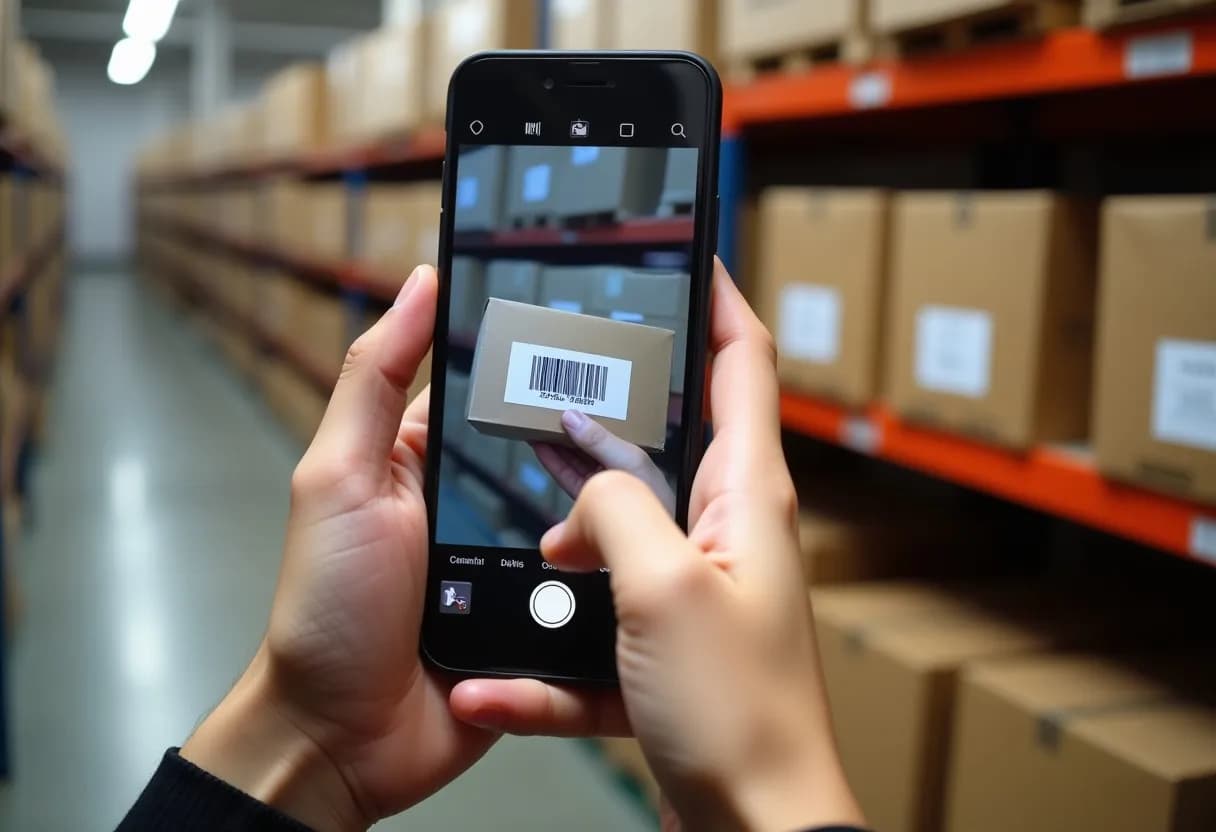
स्क्यानर कसरी सेटअप गर्ने थाहा भएन? बारकोड स्क्यानर सेटअप गाइड ले तपाईंलाई चरणबद्ध रूपमा लैजान्छ।
यीमध्ये कुनै पनि अहिले उपलब्ध छैन। के आउँदैछ भन्ने तपाईंलाई थाहा होस् र आज यसैको भरमा योजना नबनाउनुहोस् भनेर हामी यहाँ सूचीबद्ध गरेका छौं।
भ्याट छुट्याइएको नम्बर भएको कर बीजक, IRD ले KinMol को e-Billing सफ्टवेयर स्वीकृत गरेपछि सक्रिय हुन्छ। तबसम्म हरेक बिक्रीले नम्बर भएको भुक्तानी रसिद प्रिन्ट गर्छ।
कुन-कुन सुविधा चलिरहेका छन् भन्ने पूरा सूचीका लागि हेर्नुहोस् आज के-के चलिरहेको छ.
व्यवसाय चलाउन निःशुल्क। कार्ड चाहिँदैन, परीक्षणको समयसीमा छैन।
निःशुल्क सुरु गर्नुहोस्