सहायता
बारकोड स्क्यानर सेटअप
तपाईं फोन वा ल्यापटपको क्यामेराले, वा किबोर्डजस्तै टाइप गर्ने USB वा Bluetooth स्क्यानरले स्क्यान गर्न सक्नुहुन्छ। तलका चरणहरू पालना गर्नुहोस्। धेरै स्क्यानरलाई चरण १ र २ मात्र चाहिन्छ।
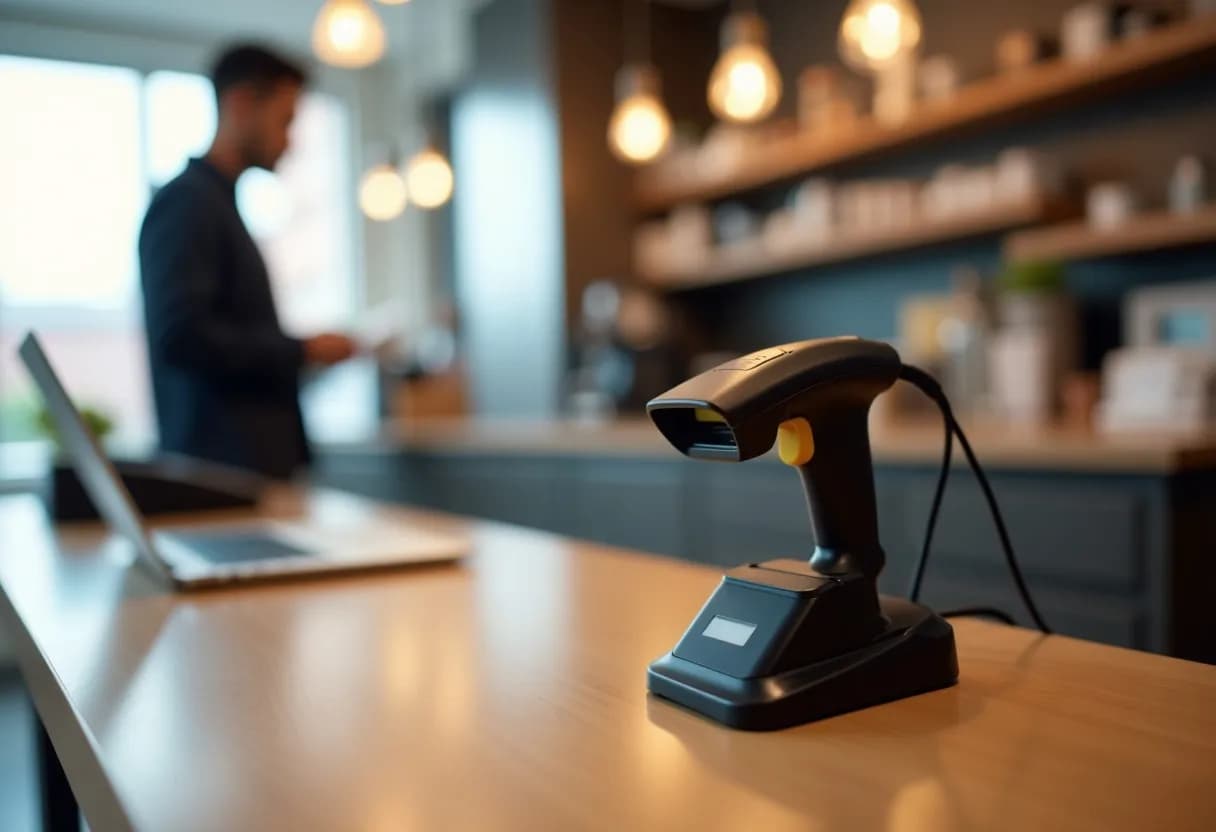
चरण १: स्क्यानर जोड्नुहोस् वा पेयर गर्नुहोस्
USB स्क्यानर कम्प्युटरमा जोड्नुहोस्, वा Bluetooth स्क्यानरलाई किबोर्ड पेयर गरेजस्तै पेयर गर्नुहोस्।
स्क्यानरले किबोर्ड (HID) जस्तै काम गर्नुपर्छ। धेरैजसोले पूर्वनिर्धारित रूपमै गर्छन्। KinMol किबोर्डजस्तै टाइप गर्ने स्क्यानरसँग काम गर्छ।
चरण २: हरेक कोडपछि Enter पठाउने बनाउनुहोस्
हरेक कोडपछि Enter (वा Tab) पठाउने गरी स्क्यानर सेट गर्नुहोस्। यसका लागि स्क्यानरको म्यानुअलमा सेटअप बारकोड हुन्छ। त्यो बारकोड एक पटक स्क्यान गर्नुहोस्।
कोड पूरा भयो भनी थाहा पाउन KinMol ले Enter वा Tab प्रयोग गर्छ।
चरण ३: बारकोड पृष्ठमा स्क्यान गर्नुहोस्
KinMol मा बारकोड खोल्नुहोस्, स्क्यान फिल्डमा क्लिक गर्नुहोस् र सामान स्क्यान गर्नुहोस्।
कोड देखिन्छ र KinMol ले सामान भेट्टाउँछ। त्यो कोड अरू कसैले प्रयोग नगरेको भए, KinMol ले कोड पहिले नै भरिएको नयाँ सामान दर्ता गर्न सुझाउँछ।
चरण ४: वा क्यामेरा प्रयोग गर्नुहोस्
क्यामेरा प्रयोग गर्नुहोस् थिच्नुहोस् र ब्राउजरले सोध्दा क्यामेरा पहुँच अनुमति दिनुहोस्। फोनमा KinMol ले पछाडिको क्यामेरा प्रयोग गर्छ।
कोडलाई क्यामेराबाट १० देखि २० से.मि. पर राख्नुहोस्। पसल अँध्यारो भए, फोनमा टर्च छ भने बाल्नुहोस्।
चरण ५: काउन्टरमा स्क्यान गर्नुहोस्
सामान स्क्यान गर्नुहोस्, त्यो सूचीको मूल्यमा बिलमा थपिन्छ। अर्को थप्न फेरि स्क्यान गर्नुहोस्।
प्याकको बारकोडले पूरै प्याक गनिन्छ। क्रेट स्क्यान गर्दा एकैचोटि १२ थान थपिन सक्छ।
चरण ६: बारकोड नभएका सामान
सामानको पृष्ठ खोल्नुहोस् र KinMol कोड बनाउनुहोस् छान्नुहोस्। यो KM- बाट सुरु हुन्छ र Code 128 का रूपमा प्रिन्ट हुन्छ।
यो पसलभित्रको कोड हो। यो EAN वा GS1 नम्बर होइन। अरू पसललाई बेच्ने सामानका लागि यो प्रयोग नगर्नुहोस्।
KinMol ले कसैले मागेपछि मात्र कोड बनाउँछ। यसले उत्पादकको बारकोड कहिल्यै फेर्दैन।
केही गडबड भयो भने
- स्क्यान गर्दा केही हुँदैन।
- पहिले स्क्यान फिल्डमा क्लिक गर्नुहोस्, जसले कर्सर त्यसमा रहन्छ। स्क्यानरले छानिएको ठाउँमा टाइप गर्छ।
- कोड देखिन्छ तर केही खोजिँदैन।
- स्क्यानरले Enter पठाइरहेको छैन। चरण २ मा जस्तै Enter (वा Tab) सफिक्स सेट गर्नुहोस्।
- गलत अक्षर देखिन्छ।
- स्क्यानरको किबोर्ड भाषा US English मा सेट गर्नुहोस्, त्यसपछि फेरि स्क्यान गर्नुहोस्।
- क्यामेरा खुल्दैन।
- क्यामेरा पहुँच अवरुद्ध हुन सक्छ। ब्राउजरको साइट सेटिङमा kinmol.com का लागि अनुमति दिनुहोस्, त्यसपछि पृष्ठ पुनः लोड गर्नुहोस्।
- कोड शून्यबाट सुरु हुन्छ।
- यो सही हो। KinMol ले स्क्यान गरेको जस्तै हरेक कोड राख्छ, सुरुको शून्यसहित।
- KinMol भन्छ यो कोड पहिले नै प्रयोग भइसकेको छ।
- एउटा कोड तपाईंको व्यवसायमा एउटै सामानको हुन्छ। सन्देशले त्यो कोड भएको सामानको नाम बताउँछ। गल्ती भएको भए कारणसहित त्यहीँ कोड हटाउनुहोस्।
लेबल प्रिन्ट गर्ने
ब्राउजरबाट A4 स्टिकर पानामा, वा KinMol प्रिन्ट ब्रिजमार्फत थर्मल लेबल प्रिन्टरमा बारकोड र मूल्य लेबल प्रिन्ट गर्नुहोस्। वेब वा एपबाट एकैचोटि धेरै लेबल प्रिन्ट गर्न सकिन्छ।
बारकोड र यन्त्रसँग काम गर्ने सबै कुरा हेर्नुहोस् POS, बारकोड र यन्त्र पृष्ठमा।